Sist oppdatert: april 2026
Fjerne virus og malware fra PC-en: Komplett guide
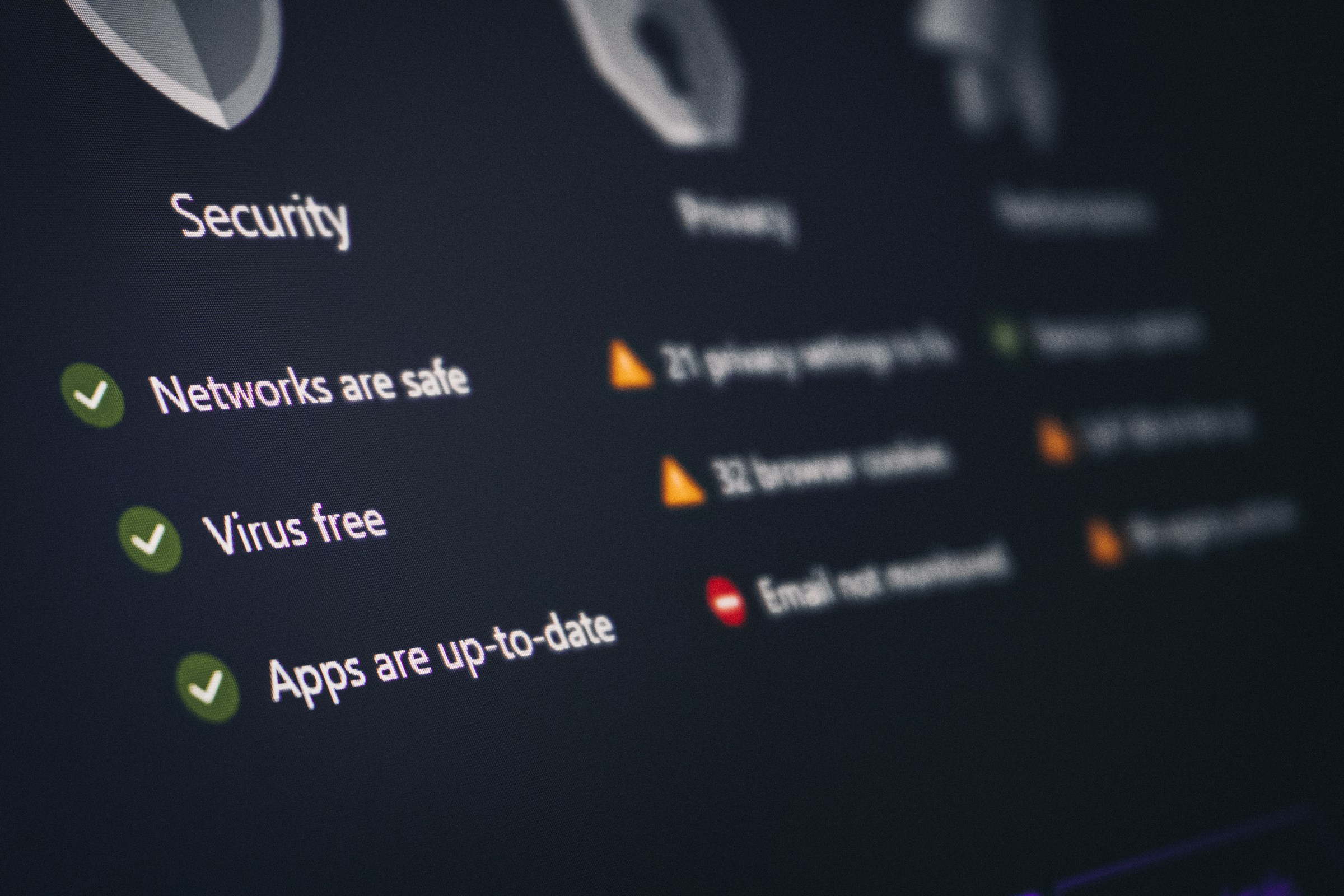
Har du virus på PC-en? Denne guiden viser deg hvordan du fjerner virus og malware gratis med Windows Defender, trygg modus og Malwarebytes. Følg de fem stegene under, og PC-en din er ren igjen. Fungerer for Windows 10 og Windows 11.
Tegn på at PC-en er infisert
Virus og malware kan vise seg på flere måter. Her er de vanligste tegnene:
- PC-en er plutselig mye tregere enn vanlig. (Hvis treghet er eneste symptom, sjekk først vår guide til 8 løsninger for treg PC - virus er ofte ikke årsaken.)
- Nettleseren åpner sider du ikke ba om, eller har fått nye verktøylinjer.
- Pop-up-vinduer dukker opp konstant, også utenfor nettleseren.
- Programmer krasjer uten grunn.
- Vifta kjører på full fart selv om du ikke gjør noe tungt.
- Antivirusprogrammet har blitt deaktivert uten at du gjorde det.
- Ukjente programmer har dukket opp i programlisten.
Har du ett eller flere av disse symptomene, kan du ha virus på PC-en. Ikke vent - jo lenger skadevare får kjøre, jo mer skade kan den gjøre. Følg stegene under for å fjerne virus og malware selv.
Steg 1: Koble fra internett
Det første du gjør er å koble PC-en fra nettet. Trekk ut nettverkskabelen eller slå av WiFi. Dette hindrer skadevaren i å sende data ut, laste ned mer ondsinnet kode eller spre seg til andre maskiner på nettverket.
Steg 2: Kjør Windows Sikkerhet
Windows har et innebygd antivirusprogram som heter Microsoft Defender. Det er faktisk ganske bra og oppdateres jevnlig. Slik bruker du det:
- Åpne Windows Sikkerhet fra startmenyen.
- Gå til "Virus- og trusselbeskyttelse".
- Klikk på "Skanningsalternativer".
- Velg "Full skanning" og klikk "Skann nå".
En full skanning tar gjerne 30 til 60 minutter. La den kjøre ferdig. Finner den noe, følg instruksjonene for å fjerne eller sette i karantene. Microsofts guide til Windows Sikkerhet forklarer alle funksjonene i detalj.
Steg 3: Start i trygg modus
Noen typer malware klarer å gjemme seg eller blokkere antivirusprogrammer i vanlig modus. Trygg modus starter Windows med bare det mest nødvendige, noe som gjør det enklere å oppdage og fjerne skadevare.
Slik starter du i trygg modus i Windows 11:
- Hold inne Shift-tasten og klikk "Start på nytt" i startmenyen.
- Velg "Feilsøk", deretter "Avanserte alternativer", deretter "Oppstartsinnstillinger".
- Klikk "Start på nytt" og velg "Trygg modus med nettverk" (nummer 5).
I trygg modus kan du kjøre Windows Sikkerhet på nytt. Mange infeksjoner som skjuler seg i vanlig modus, blir synlige her.
Steg 4: Bruk en dedikert malware-skanner
Noen ganger fanger ikke Windows Defender alt. Da bør du kjøre en ekstra skanning med et annet verktøy. Microsoft Safety Scanner er et gratis verktøy fra Microsoft som du kan laste ned og kjøre uten å installere permanent. Det er designet for å finne trusler som det vanlige antivirusprogrammet kan ha oversett.
Malwarebytes Free er et annet godt alternativ. Det er gratis for engangsskanninger og fanger ofte adware og potensielt uønskede programmer som andre verktøy overser.
Steg 5: Rydd opp manuelt
Etter skanning bør du gå gjennom listen over installerte programmer. Gå til Innstillinger, Apper, Installerte apper. Se etter programmer du ikke kjenner igjen eller ikke husker å ha installert. Avinstaller dem.
Sjekk også nettleserens utvidelser. Gå til innstillinger i Chrome, Edge eller Firefox og se på utvidelsene. Fjern alt du ikke aktivt bruker og har installert selv.
Når bør du reinstallere Windows?
Hvis PC-en fortsatt oppfører seg merkelig etter grundig skanning og opprydding, kan en ren installasjon av Windows være nødvendig. Noen rootkits og avansert malware er ekstremt vanskelig å fjerne helt. En ren installasjon gir deg garantert en frisk start.
Ta sikkerhetskopi av filene dine først. Bruk Windows-funksjonen "Tilbakestill denne PC-en" under Innstillinger, System, Gjenoppretting. Velg "Fjern alt" for en fullstendig opprydding.
Forebygg infeksjon i fremtiden
Å forebygge er mye enklere enn å fjerne. Her er vanene du bør ha:
- Hold Windows og alle programmer oppdatert. Oppdateringer tetter sikkerhetshull.
- Ikke last ned programmer fra ukjente nettsteder. Bruk alltid produsentens offisielle side.
- Vær forsiktig med e-postvedlegg, spesielt fra ukjente avsendere.
- Bruk en adblocker i nettleseren. Mange infeksjoner spres gjennom ondsinnede annonser.
- Aktiver tofaktorautentisering på viktige kontoer.
- Ta jevnlig backup av viktige filer.
NorSIS har gode ressurser om skadevare med oppdaterte råd for privatpersoner.
Trenger du hjelp?
Noen infeksjoner er vanskelige å håndtere selv, spesielt løsepengevirus (ransomware) som krypterer filene dine. Klarer du ikke fjerne virus fra PC-en på egen hånd, kan profesjonell datahjelp fra Datafolka bistå med fjerning av skadevare og gjenoppretting.
Oppsummering
Koble fra nettet. Kjør full skanning med Windows Sikkerhet. Start i trygg modus hvis vanlig skanning ikke hjelper. Bruk en ekstra skanner som Malwarebytes eller Microsoft Safety Scanner. Rydd opp i programmer og nettleserutvidelser. Og fremfor alt: hold alt oppdatert og vær kritisk til hva du laster ned.