Sist oppdatert: juni 2026
Skriveren er frakoblet eller fungerer ikke? 7 løsninger
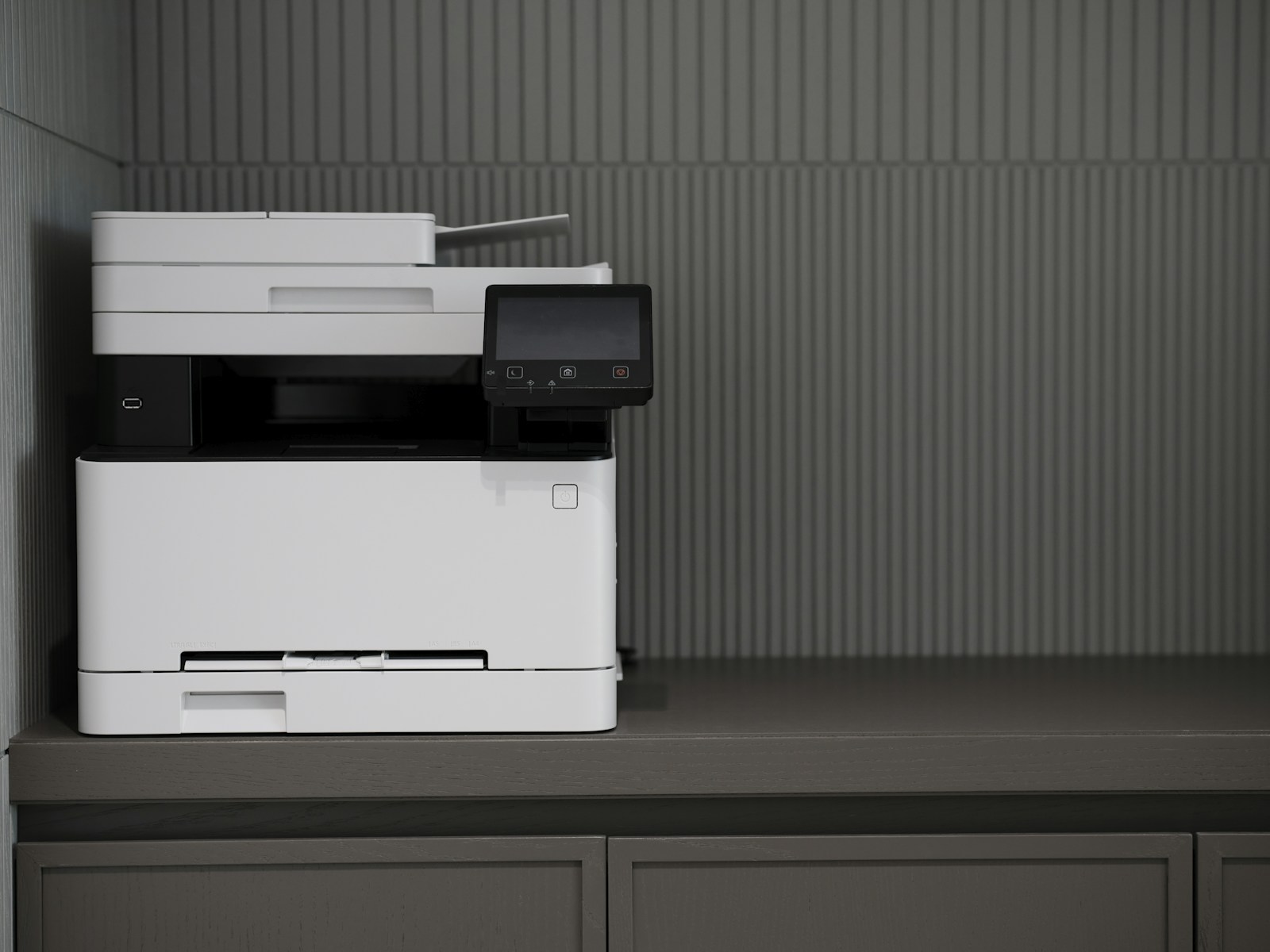
Skriveren er frakoblet - eller skriver fungerer ikke? Du er ikke alene. Frakoblet skriver, papirstopp og utskriftskø som henger er blant de vanligste IT-problemene i Norge. De fleste skriverproblemer i Windows har enkle løsninger du kan fikse selv på noen minutter. Her er de syv vanligste feilene med steg-for-steg-løsninger som fungerer for HP, Canon, Epson og Brother.
1. Printeren vises som «Frakoblet»
Dette er det vanligste problemet. Printeren er slått på, men datamaskinen sier den er offline. Slik løser du det:
- Slå printeren av og på igjen. Vent 30 sekunder mellom av og på.
- Sjekk kabelen (USB eller nettverkskabel). Prøv en annen USB-port.
- For trådløse printere: Sjekk at printeren er koblet til samme WiFi-nettverk som datamaskinen.
- Gå til Innstillinger, Bluetooth og enheter, Skrivere og skannere. Klikk på printeren og velg Åpne utskriftskø. Sjekk at den ikke står i pausemodus.
- Kjør Microsofts innebygde feilsøkingsverktøy for printere.
Ofte er det nok å starte printeren på nytt. Printere har sin egen programvare som av og til henger seg opp.
Hvorfor vises skriveren som frakoblet i Windows 11?
Skriveren er frakoblet er en feil Windows 11 kan sette automatisk, selv om skriveren er slått på og synlig i nettverket. Det er tre vanlige årsaker:
- Offlinemodus satt av Windows: Etter en mislykket utskrift kan Windows sette skriveren i offlinemodus. Statusen nullstilles ikke automatisk, selv om skriveren er tilgjengelig igjen. Du må fjerne haken manuelt.
- WSD-port-konflikt: Nettverksskrivere i Windows 11 bruker WSD-protokollen (Web Services for Devices) for automatisk oppdagelse. Etter en Windows-oppdatering eller etter at skriverens IP-adresse endres, kan WSD-porten peke feil. Windows tror da at skriveren er borte.
- Dvale og strømstyring: Skrivere som kobler seg fra nettverket under hvile kan bli stående i offlinemodus etter oppstart, fordi Windows ikke alltid oppdager at de er tilbake online.
Slik fikser du frakoblet skriver i Windows 11, steg for steg:
- Gå til Innstillinger, Bluetooth og enheter, Skrivere og skannere. Klikk på skriveren og velg Åpne utskriftskø.
- I utskriftskøvinduet: klikk Skriver i menylinjen øverst. Sjekk om Bruk skriver frakoblet er haket av. Klikk for å fjerne haken.
- Gå tilbake til skriveregenskaper og klikk fanen Porter. Sjekk hvilken port som er valgt. Står det en WSD-port? Bytt til en TCP/IP-port med skriverens IP-adresse. Det løser WSD-konflikten permanent.
- For å unngå gjentakende problem: Gi skriveren en fast IP-adresse via ruterens administrasjonsside (DHCP-reservasjon basert på MAC-adressen til skriveren). Etter det peker TCP/IP-porten alltid riktig.
- Hvis feilen fortsatt dukker opp: Fjern skriveren fra Skrivere og skannere og legg den til på nytt med Legg til enhet. Windows reinstallerer da driver og port fra bunnen av.
Har du en treg PC der alt, inkludert utskrift og utskriftskø, tar tid? Les om hva du gjør når PC-en er treg for raske forbedringer.
2. Papirstopp
Papirstopp skjer når papir setter seg fast inne i skriveren. Slik håndterer du det:
- Slå av printeren og trekk ut strømmen.
- Åpne alle deksler (foran, bak, papirskuff).
- Trekk papiret forsiktig ut i den retningen det normalt beveger seg. Ikke riv. Dra jevnt og rolig.
- Sjekk at det ikke ligger papirbiter igjen inne i maskinen.
- Luft papirbunken og legg den rett tilbake i skuffen. Skjevt papir er en vanlig årsak til stopp.
Hvis papirstopp skjer ofte, kan det skyldes slitte valser inne i printeren. Prøv å rengjøre valsene med en lett fuktig klut. Bruk riktig papirtype, ikke for tykt eller for tynt.
3. Blekk eller toner er tomt (eller er det?)
Skrivere varsler ofte om lavt blekk lenge før det faktisk er tomt. Produsenter vil at du skal kjøpe nytt tidlig. Du kan ofte skrive ut mange sider etter at varselet dukker opp.
Hvis utskriftene er blasse eller har striper:
- Kjør rensing av skrivehodet fra printerens meny eller programvare.
- For blekkpatroner: Ta ut patronen og rist den forsiktig. Det kan frigjøre rester av blekk.
- For laser: Ta ut tonerkassetten og vipp den forsiktig fra side til side for å fordele toneren jevnt.
- Sjekk at du bruker riktig patrontype for din printermodell.
4. Drivere mangler eller er utdaterte
Drivere er programvaren som lar datamaskinen kommunisere med skriveren. Etter en Windows-oppdatering kan drivere slutte å fungere. Slik oppdaterer du dem:
- Gå til printerprodusentens nettside (HP, Canon, Epson, Brother).
- Søk etter din printermodell og last ned siste driver.
- Installer driveren og start datamaskinen på nytt.
Alternativt kan du gå til Enhetsbehandling i Windows, finne printeren, høyreklikke og velge Oppdater driver. Windows søker da automatisk etter oppdateringer.
5. Trådløs printing fungerer ikke
Trådløse skrivere er praktiske, men kan være lunefulle. De vanligste årsakene til at en trådløs skriver fungerer ikke:
- Ulikt nettverk: Skriveren og datamaskinen må være på samme WiFi-nettverk. Mange rutere sender ut både 2.4 GHz og 5 GHz. Sjekk at begge enheter er på samme frekvensbånd.
- Ruteren har hengt seg: Start ruteren på nytt. Vent to minutter, og koble til igjen.
- Skriveren har mistet tilkoblingen: Gå til enhetens WiFi-innstillinger og koble til nettverket på nytt.
- IP-adressekonflikt: Gi skriveren en fast IP-adresse via ruteren for å unngå at den får ny adresse hver gang.
HP har grundige feilsøkingsguider for trådløs printing som gjelder mange printermerker, ikke bare HP.
6. Utskriften ser feil ut
Skjev tekst, feil farger eller uleselig utskrift? Prøv dette:
- Skjev utskrift: Sjekk at papiret ligger rett i skuffen. Juster papirførerne slik at de sitter tett inntil papirbunken.
- Feil farger: Kjør fargekalibrering fra printerens innstillinger. Sjekk at riktige patroner er installert.
- Striper eller linjer: Rens skrivehodet. For laserprinter, sjekk trommelenheten.
- Utskriften er for liten eller avkuttet: Sjekk papirstørrelsen i utskriftsinnstillingene. Velg A4 hvis det er det du bruker.
7. Utskriftskøen henger seg
Noen ganger setter utskriftsjobber seg fast i køen, og ingenting skrives ut. Slik tømmer du køen:
- Gå til Innstillinger, Bluetooth og enheter, Skrivere og skannere.
- Klikk på printeren din og velg Åpne utskriftskø.
- Marker alle jobber og slett dem.
- Hvis de ikke lar seg slette: Åpne ledeteksten som administrator og skriv
net stop spooler, deretternet start spooler. - Prøv å skrive ut på nytt.
Forebyggende tips
Noen enkle vaner kan spare deg for mange skriverproblemer:
- Skriv ut minst en side i uken. Blekkskrivere tørker ut hvis de ikke brukes.
- Bruk kvalitetspapir. Billig papir gir mer støv og flere papirstopp.
- Hold driverne oppdatert.
- Rengjør skriveren innvendig med jevne mellomrom.
- Ikke fyll papirskuffen helt full. La det være litt luft.
Får du ikke skriveren til å fungere? Kontakt en IT-hjelp som Datafolka for bistand. Printerproblemer er noe vi fikser daglig.