Sist oppdatert: april 2026
Sikkerhetskopi og backup: Komplett guide for PC og Mac
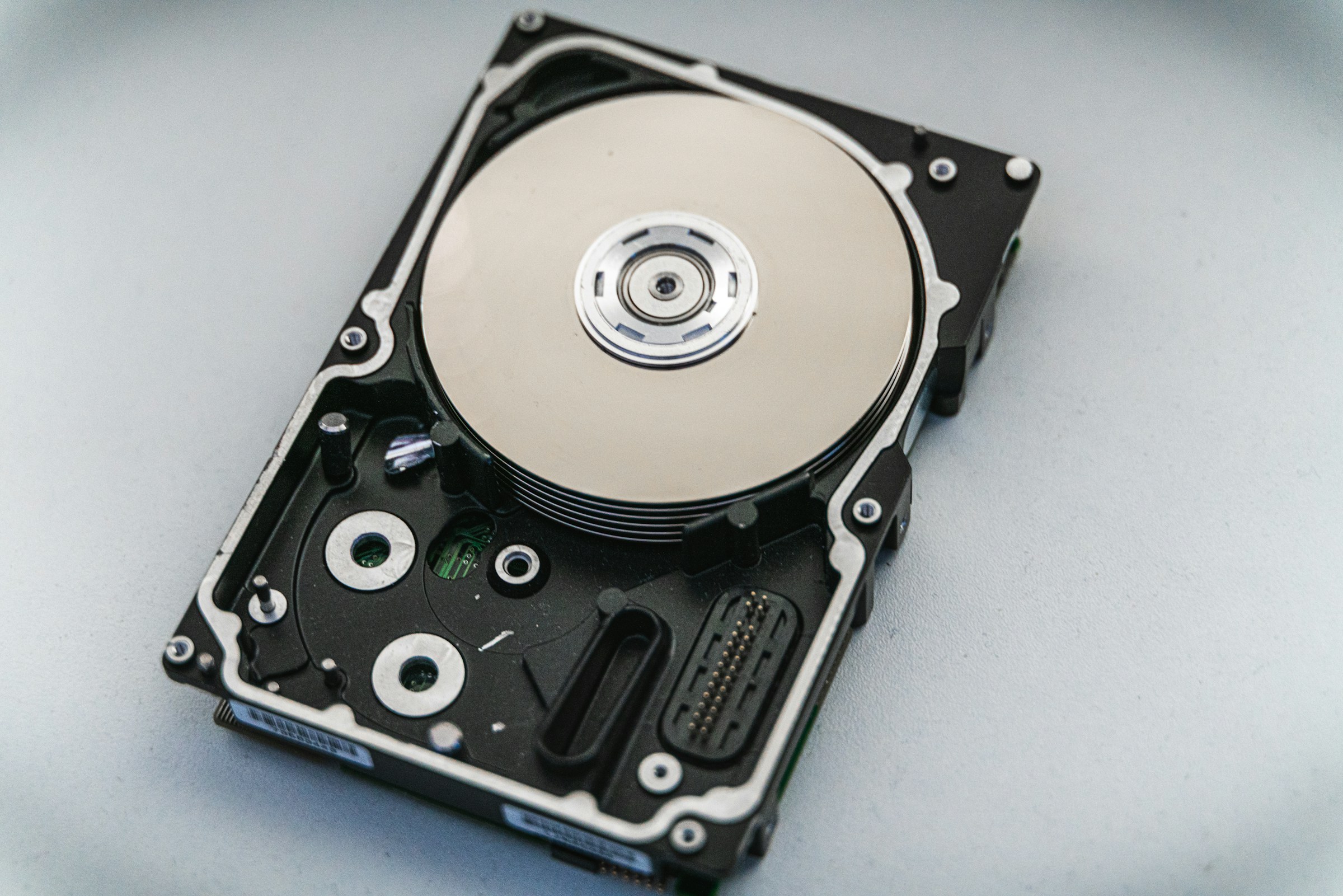
En sikkerhetskopi beskytter filene dine mot harddiskhavari, tyveri og ransomware. Denne backup-guiden viser deg 3-2-1-regelen, hvordan du setter opp automatisk backup med Windows Filhistorikk eller Mac Time Machine, og hvilken skylagring som passer best. Sett opp sikkerhetskopi i dag - det tar under 15 minutter.
3-2-1-regelen: Gullstandarden for backup
Profesjonelle IT-folk bruker 3-2-1-regelen. Den er enkel:
- 3 kopier av dataene dine totalt (originalen pluss to sikkerhetskopier).
- 2 forskjellige lagringsmedier (for eksempel intern disk pluss ekstern disk).
- 1 kopi utenfor hjemmet (skylagring eller en disk du oppbevarer et annet sted).
Poenget er at ingen enkeltfeil skal kunne ta alt. Brann i huset tar både PC-en og den eksterne disken i skuffen. Derfor trenger du en kopi i skyen eller hos noen andre.
Hva bør du sikkerhetskopiere?
Start med det du ikke kan erstatte:
- Bilder og videoer fra familien.
- Viktige dokumenter: kontrakter, skattemeldinger, forsikringspapirer.
- Arbeidsrelaterte filer som ikke finnes andre steder.
- Passordbehandlerens database (hvis den er lagret lokalt).
- E-post du vil ta vare på.
Programmer og operativsystem trenger du ikke ta backup av. De kan lastes ned og installeres på nytt. Det er filene dine som er uerstattelige.
Windows: Sett opp automatisk backup
Windows har innebygde verktøy for sikkerhetskopi. Det enkleste er å bruke Windows Backup, som sikkerhetskopierer innstillinger, apper og filer til din Microsoft-konto.
For en mer fullstendig løsning kan du bruke Filhistorikk. Koble til en ekstern harddisk, gå til Innstillinger, System, Lagring, og deretter "Avanserte lagringsinnstillinger". Velg "Alternativer for sikkerhetskopiering" og aktiver Filhistorikk. Windows tar da automatisk kopi av mapper som Dokumenter, Bilder, Musikk og Skrivebord.
Sett kopieringsfrekvensen til minst én gang per time. Og velg hvor lenge kopier skal beholdes. "Til plassen trengs" er et greit valg for de fleste.
Mac: Time Machine er fantastisk
Bruker du Mac, har du tilgang til Time Machine. Det er en av de beste innebygde backup-løsningene som finnes. Koble til en ekstern disk, og Mac-en spør automatisk om du vil bruke den til Time Machine.
Time Machine tar automatisk kopi av hele systemet, inkludert filer, programmer og innstillinger. Du kan gå tilbake til en hvilken som helst versjon av en fil, eller gjenopprette hele maskinen. Apples guide til Time Machine forklarer oppsettet steg for steg.
Sørg for at den eksterne disken er minst dobbelt så stor som Mac-ens interne lagring. Time Machine trenger plass til mange versjoner over tid.
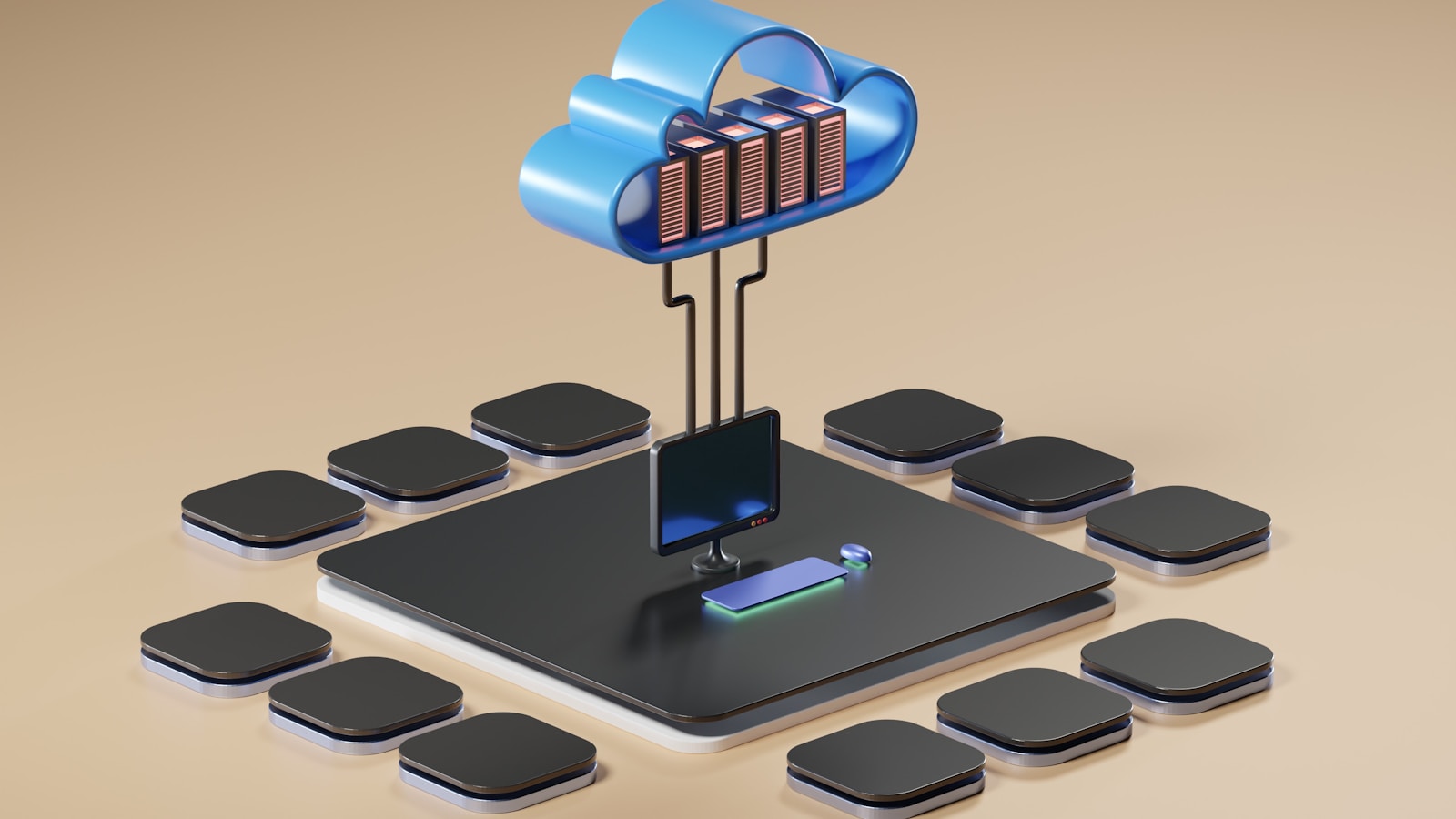
Skylagring: Din off-site backup
Skylagring gir deg den viktige kopien utenfor hjemmet. De vanligste alternativene:
- OneDrive: Inkludert med Microsoft 365. 1 TB lagring per bruker. Integrert i Windows.
- iCloud: Naturlig valg for Apple-brukere. 50 GB for 12 kr/mnd, 200 GB for 39 kr/mnd.
- Google Drive: 15 GB gratis, 100 GB for 20 kr/mnd.
Velg den tjenesten som passer best med enhetene du bruker. Bruker du Windows og Office, er OneDrive det mest praktiske. Bruker du iPhone og Mac, er iCloud enklest.
Hvor ofte bør du ta backup?
Tenk på det slik: hvis disken dør akkurat nå, hvor mye arbeid mister du? Hvis svaret er "mer enn jeg kan leve med", tar du backup for sjelden.
For de fleste er daglig automatisk backup tilstrekkelig. Filhistorikk og Time Machine kan kjøre hvert 15. minutt uten at du merker det. Skylagring synkroniserer kontinuerlig. Det viktigste er at det skjer automatisk. Manuell backup glemmer du garantert.
Test at backup faktisk fungerer
En backup du aldri har testet, er ingen backup. Prøv å gjenopprette en fil fra sikkerhetskopien din. Gjør det nå. Hvis du ikke klarer det, har du et problem som er bedre å oppdage nå enn den dagen du virkelig trenger filene.
Sjekk også at backup-verktøyet faktisk kjører. Det er overraskende vanlig at det har stoppet uten at noen har lagt merke til det. Sett en påminnelse i kalenderen: sjekk backup én gang i måneden.
Ekstern harddisk eller NAS?
En enkel USB-harddisk er den billigste løsningen og fungerer fint for de fleste. Kjøp en på 1 til 2 TB. Det holder lenge.
Har du flere maskiner i husstanden, kan et NAS-system (nettverkstilkoblet lagring) være verdt investeringen. Det er en liten boks som kobles til ruteren og fungerer som en privat skyserver. Alle i familien kan ta backup automatisk. Trenger du veiledning med oppsett av backup eller NAS, kan datahjelp fra Datafolka hjelpe deg i gang.
Oppsummering
Sett opp automatisk backup i dag. Bruk 3-2-1-regelen: tre kopier, to medier, én utenfor hjemmet. Windows har Filhistorikk, Mac har Time Machine. Kombiner med skylagring for trygghet mot brann og tyveri. Og test at det fungerer. Den dagen du trenger sikkerhetskopien, er det for sent å angre på at du aldri satte den opp.