Sist oppdatert: april 2026
Outlook fungerer ikke? Feilsøking for e-post steg for steg
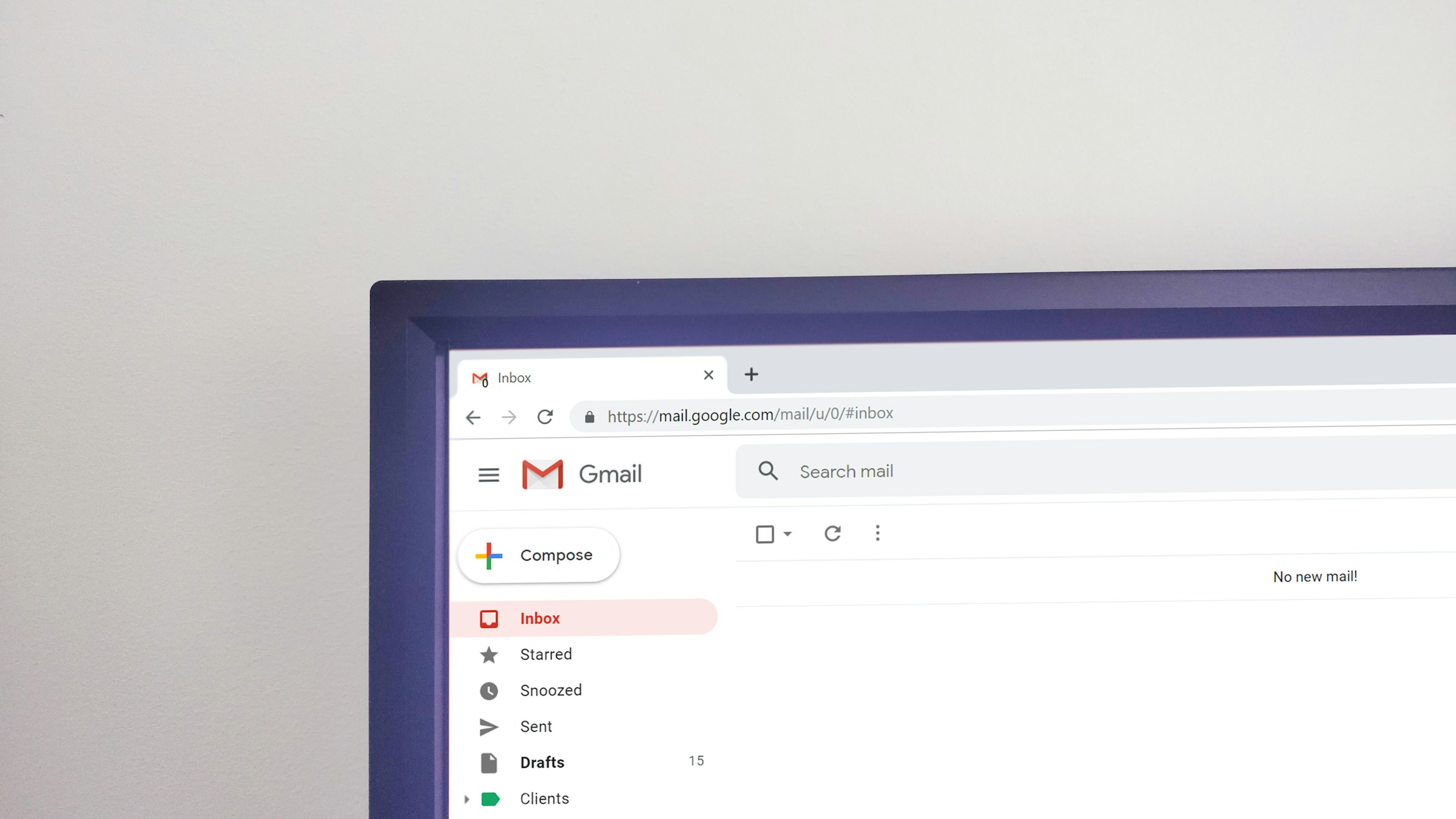
Outlook fungerer ikke, eller Gmail sender ikke e-post? De aller fleste e-postproblemer skyldes feil passord, utdaterte serverinnstillinger eller et fullt posthus. Her er en systematisk gjennomgang som løser de vanligste problemene i Outlook, Gmail og norske e-posttjenester.
Start her: Grunnleggende sjekkliste
Før du graver deg ned i innstillinger, sjekk disse tingene først:
- Har du internettforbindelse? Åpne en nettside for å bekrefte.
- Fungerer e-posten via nettleseren? Prøv å logge inn på webmail (outlook.com, gmail.com, etc.).
- Har du fått en feilmelding? Skriv den ned eller ta et skjermbilde. Den forteller ofte hva som er galt.
- Er det bare du som har problemet, eller er det alle i bedriften? Hvis alle er rammet, er det sannsynligvis et serverproblem.
Fungerer e-posten i nettleseren men ikke i appen? Da er problemet i appen eller dens innstillinger, ikke i selve e-postkontoen.
Outlook: Vanlige problemer og løsninger
Outlook ber om passord gjentatte ganger
Dette er det vanligste Outlook-problemet. Årsaken er ofte at passordet har blitt endret (for eksempel gjennom en automatisk tilbakestilling) eller at tofaktorautentisering er aktivert uten at Outlook er satt opp for det.
Løsning: Fjern kontoen fra Outlook og legg den til på nytt. I Outlook for Windows: Fil, Kontoinnstillinger, velg kontoen og klikk Fjern. Legg den til igjen med riktig passord. For Microsoft 365-kontoer brukes moderne autentisering som åpner en nettleser for innlogging. Microsofts Outlook-support har detaljerte instruksjoner for ulike versjoner.
Outlook synkroniserer ikke
Trykk F9 eller klikk "Send/Motta alle mapper" for å tvinge synkronisering. Sjekk statuslinjen nederst. Står det "Frakoblet"? Klikk på teksten for å koble til igjen. Sjekk også at du ikke har nådd lagringsgrensen. En full postboks slutter å motta nye meldinger.
Outlook er tregt
Har du tusenvis av e-poster i innboksen? Det bremser Outlook. Flytt gamle e-poster til mapper. Deaktiver tillegg du ikke bruker: Fil, Alternativer, Tillegg. Se også om det finnes en oppdatering av Office.
Gmail: Vanlige problemer og løsninger
Kan ikke logge inn
Google krever tofaktorautentisering for de fleste kontoer. Bruker du en e-postklient som ikke støtter moderne innlogging, trenger du et apppassord. Gå til myaccount.google.com, Sikkerhet, og opprett et apppassord for e-postklienten din.
E-poster havner i spam
Sjekk spamfilteren jevnlig. Gmail har en aggressiv spamfilter som noen ganger fanger ekte e-poster. Marker feilklassifiserte e-poster som "Ikke søppelpost" for å trene filteret. Du kan også legge til pålitelige avsendere i kontaktlisten, noe som reduserer sjansen for feilfiltrering.
Lagringsplassen er full
Gmail deler 15 GB gratis lagring med Google Drive og Google Foto. Er den full, kan du ikke motta nye e-poster. Slett store vedlegg: søk etter "has:attachment larger:10M" i Gmail for å finne de største e-postene. Tøm papirkurven etterpå. Google Gmail-hjelp har flere tips for å frigjøre plass.

IMAP vs. POP3: Hva er forskjellen?
Når du setter opp e-post manuelt, må du velge mellom IMAP og POP3. Bruk alltid IMAP med mindre du har en spesifikk grunn til å velge POP3.
- IMAP synkroniserer e-posten mellom server og alle enhetene dine. Leser du en e-post på telefonen, er den lest på PC-en også. Sletter du den ett sted, slettes den overalt.
- POP3 laster ned e-post til én enhet og sletter den (vanligvis) fra serveren. Bruk dette kun hvis du bevisst vil ha e-posten bare på én maskin.
Serverinnstillinger: Når du må sette opp manuelt
De fleste e-postklienter finner riktige innstillinger automatisk. Men noen ganger må du legge dem inn manuelt. Her er de vanligste:
Microsoft 365 / Outlook.com:
- Innkommende: outlook.office365.com, port 993 (IMAP, SSL)
- Utgående: smtp.office365.com, port 587 (SMTP, STARTTLS)
Gmail:
- Innkommende: imap.gmail.com, port 993 (IMAP, SSL)
- Utgående: smtp.gmail.com, port 587 (SMTP, STARTTLS)
For andre e-postleverandører: sjekk leverandørens hjelpesider. Søk etter "[leverandørnavn] IMAP innstillinger". Bruk alltid SSL/TLS-kryptering. Aldri sett opp e-post uten kryptering.
Passord-reset: Slik kommer du inn igjen
Har du glemt passordet? Alle store e-postleverandører har en "Glemt passord"-funksjon. Du trenger som regel tilgang til et telefonnummer eller en alternativ e-postadresse du har registrert.
Har du ikke satt opp noen gjenopprettingsmetoder, blir det vanskeligere. Microsoft og Google har begge prosesser for å verifisere identiteten din, men det kan ta tid. Lærdom: sett alltid opp et gjenopprettingstelefonnummer og en alternativ e-postadresse. Gjør det i dag.
Synkroniseringsfeil på mobil
Får du ikke e-post på telefonen? Prøv disse stegene:
- Sjekk at du har mobildata eller WiFi.
- Åpne e-postappen og trekk ned for å oppdatere manuelt.
- Sjekk at kontoen ikke har blitt logget ut. Mange apper krever ny innlogging etter passordbytte.
- Slett kontoen fra appen og legg den til på nytt.
- Sjekk at appen har tillatelse til å bruke data i bakgrunnen (Innstillinger, Apper).
Når bør du kontakte IT-support?
Har du gått gjennom alle stegene over uten å løse problemet, kan det være noe som krever tilgang til serverinnstillinger eller administratorrettigheter. Jobber du i en bedrift, kontakt IT-avdelingen. Er du privatperson og står fast, kan datahjelp fra Datafolka hjelpe deg med å feilsøke og fikse e-postproblemer.
Oppsummering
Sjekk internett og webmail først. De fleste problemer skyldes feil passord eller utdaterte innstillinger. Bruk alltid IMAP. Sørg for at du har nok lagringsplass. Og sett opp gjenopprettingsmetoder for alle e-postkontoer. Det tar fem minutter nå, men kan spare deg for timer med frustrasjon senere.