Publisert: 2. juni 2026 · Roy Morken, Datafolka
Windows 11 for bedrifter: sikkerhet, funksjoner og migrering
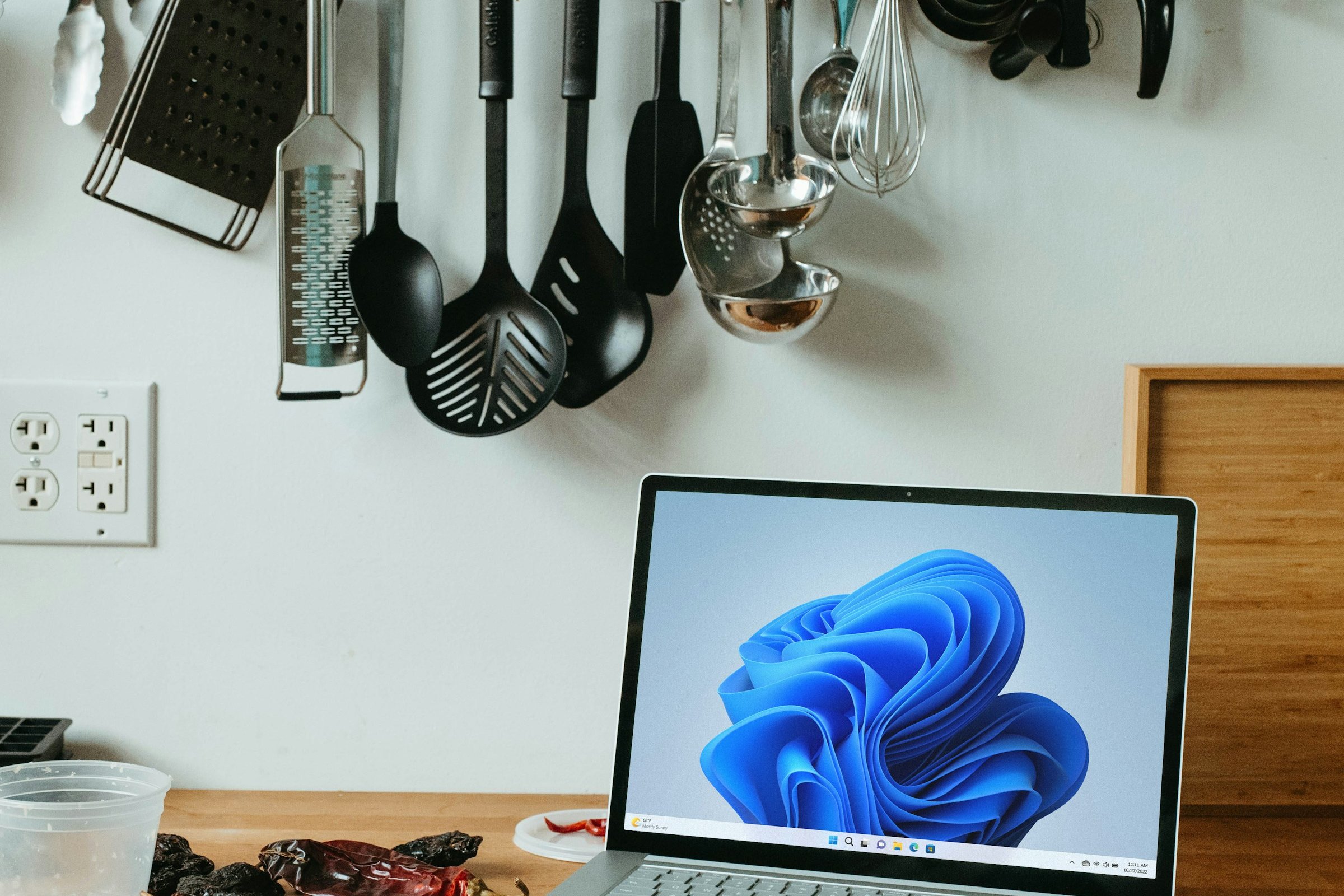
For de fleste norske små og mellomstore bedrifter er Windows 11 ikke lenger et valg de skal ta, men et de allerede har tatt, enten de vet det eller ikke. Ifølge StatCounter sto Windows 11 for rundt 72 prosent av verdens PC-er i februar 2026, opp fra omtrent 51 prosent bare to måneder tidligere. Det kraftige hoppet kom rett etter at Windows 10 mistet ordinær støtte i oktober 2025. Spørsmålet er derfor ikke om dere skal over, men om dere får mer ut av maskinene enn å bare ha byttet logo på påloggingsskjermen.
Denne guiden handler om begge deler: hvordan dere migrerer trygt hvis dere fortsatt har maskiner på Windows 10, og hvilke forretningsfunksjoner i Windows 11 de fleste bedrifter har betalt for, men aldri slått på. Vekten ligger på sikkerhet, fordi det er der gevinsten er størst og risikoen ved å la være er klarest.
Alt her bygger på offentlige kilder: Microsofts egen produktdokumentasjon, Microsofts Digital Defense Report, og Nasjonal sikkerhetsmyndighet sine anbefalinger. Ingen anonymiserte kundecase, ingen «vi har sett»-historier. Datafolka leverer IT-rådgivning og er forhandler av maskinvare og programvare, så vi sier fra med en gang at vi har en interesse i feltet. Guiden er likevel skrevet for å gjøre dere i stand til å ta avgjørelsene selv.
Windows 10 er ferdig: hvorfor utsettelse koster mer enn migrering
Microsoft avsluttet ordinær støtte for Windows 10 den 14. oktober 2025. Etter den datoen kommer det ikke lenger gratis sikkerhetsoppdateringer eller feilrettinger for de fleste utgaver. Maskinen slutter ikke å virke, og det er nettopp det som gjør risikoen lett å undervurdere: den ser ut som før, den gjør jobben sin, og ingenting roper varsel. Men hver nye sårbarhet som oppdages etter oktober 2025 blir stående åpen på en Windows 10-maskin uten utvidet støtte.
Microsoft tilbyr et betalt Extended Security Updates-program (ESU) som forlenger sikkerhets- oppdateringer i opptil tre år for bedrifter som trenger mer tid. Det er en fornuftig bro for en maskinpark dere ikke rekker å bytte over natten, men det er en bro, ikke et mål. Pengene dere bruker på ESU kjøper tid, ikke en varig løsning, og den tiden bør gå med til å planlegge utskifting og oppgradering, ikke til å utsette den samme beslutningen et år til.
Hvorfor haster det for en liten bedrift som «ikke er interessant nok» til å bli angrepet? Fordi det bildet er utdatert. Microsofts Digital Defense Report beskriver et trusselbilde der angrep i stor grad er automatisert og rettet mot det som er sårbart, ikke mot det som er stort. Rapporten omtaler i størrelsesorden hundrevis av millioner identitetsangrep hver dag, og det store flertallet utnytter passord og kjente svakheter. En umoderne maskin uten oppdateringer er ikke under radaren, den er akkurat den typen mål automatiserte angrep finner først. Det er også verdt å merke seg at Nasjonal sikkerhetsmyndighet i sine anbefalinger gjentar at oppdatert programvare og fjerning av utdaterte systemer er blant de mest effektive grunntiltakene en virksomhet kan gjøre.
Maskinvarekravene i praksis: hva som stopper en oppgradering
Det som oftest hindrer en bedrift i å oppgradere, er ikke prisen, det er maskinvarekravene. Windows 11 krever TPM 2.0, en liten sikkerhetsbrikke som lagrer krypteringsnøkler, UEFI-fastvare med Secure Boot, en støttet 64-bits prosessor, og minst 4 GB RAM og 64 GB lagring. RAM og lagring er sjelden problemet på en forretningsmaskin. TPM og prosessorkravet er det som faktisk avgjør.
Her er det viktige nyansen mange overser: TPM 2.0 og Secure Boot finnes på de fleste maskiner kjøpt fra 2018 og nyere, men de er ofte deaktivert fra fabrikk. En maskin som PC Health Check melder som «ikke kompatibel» kan i mange tilfeller oppgraderes når noen går inn i BIOS og slår på TPM (noen ganger kalt PTT på Intel eller fTPM på AMD) og Secure Boot. Det er en gratis fiks som tar noen minutter per maskin, og det er verdt å sjekke før dere konkluderer med at en maskin må byttes.
Er prosessoren derimot for gammel til å stå på Microsofts liste over støttede modeller, hjelper ingen BIOS-innstilling. Da er maskinen reelt sett ved veis ende for Windows 11, og det er bedre å planlegge utskifting enn å lete etter omveier. Microsoft har gjort det teknisk mulig å omgå kravene, men en bedrift bør ikke det: en maskin uten TPM mister nettopp de sikkerhetsfunksjonene som er hele poenget med å oppgradere, og slike installasjoner får ikke garantert oppdateringer.
15 forretningsfunksjoner i Windows 11 de fleste ikke bruker
Windows 11 selges ofte på de synlige tingene: midtstilt startmeny, avrundede hjørner, Snap Layouts. De fleste forretningsfunksjonene ligger derimot under panseret og krever at noen slår dem på. Her er femten som er innebygd og som gir reell verdi for en bedrift, med en kort forklaring på hva de faktisk gjør.
- BitLocker diskkryptering: krypterer hele systemdisken slik at en mistet eller stjålet maskin ikke gir tilgang til dataene. På Windows 11 med TPM 2.0 kan dette aktiveres og styres sentralt. Dette er det enkleste tiltaket mot datatap ved tyveri av en bærbar maskin.
- Windows Hello for Business: pålogging med ansikt, fingeravtrykk eller PIN bundet til enheten, i stedet for et passord som kan fiskes. Tar bort passordet som svakeste ledd.
- Microsoft Defender for Business: EDR-beskyttelse med deteksjon, automatisert undersøkelse og sårbarhetshåndtering, inkludert i Microsoft 365 Business Premium.
- Conditional Access: regler for hvem som får logge på hva, fra hvilke enheter og under hvilke betingelser. Sammen med Microsoft Entra ID kan dere kreve MFA eller blokkere pålogging fra ukjente land.
- Windows Autopilot: en ny maskin konfigureres automatisk første gang den slås på, med riktige apper og policy, uten at IT må røre den fysisk.
- Microsoft Intune: sentral styring av maskiner og mobiler, der dere kan kreve kryptering, fjernstyre tapte enheter og rulle ut innstillinger til hele parken.
- Windows Sandbox: et engangs, isolert skrivebord der dere kan åpne en mistenkelig fil eller teste en ukjent app uten at det rører resten av maskinen.
- Hyper-V: innebygd virtualisering for å kjøre en testmaskin eller en eldre app i et eget miljø, uten ekstra programvare.
- WSL2 (Windows Subsystem for Linux): kjør Linux-verktøy direkte i Windows, nyttig for utvikling og tekniske oppgaver uten en egen Linux-maskin.
- Snap Layouts: raskt oppsett av flere vinduer side om side i faste oppsett. Liten funksjon, men sparer mange klikk i hverdagen.
- Focus Sessions: innebygd verktøy for konsentrasjon som demper varsler i en valgt periode, integrert med klokke og oppgaver.
- Phone Link: kobler en telefon til PC-en for meldinger, varsler og filer, slik at ansatte slipper å bytte enhet for små oppgaver.
- Windows Terminal: en moderne terminal med faner og profiler for kommandolinje, PowerShell og WSL i samme vindu. Verdt det for alle som jobber teknisk.
- PowerShell for automatisering: innebygd skriptspråk for å automatisere repeterende oppgaver, fra brukeropprettelse til rapportuttrekk.
- Sysinternals-verktøyene: Microsofts gratissamling for feilsøking og diagnostikk på dypt nivå, uvurderlig når en maskin oppfører seg rart og dere vil vite hvorfor.
Dere trenger ikke ta alle femten i bruk. De fire som gir mest sikkerhet for innsatsen er BitLocker, Windows Hello for Business, Defender for Business og Conditional Access. Begynner dere der, har dere flyttet bedriften lenger enn de fleste konkurrentene på sikkerhet uten å ha kjøpt en eneste ny lisens.

Sikkerhets-baseline 2026: hva dere slår på først
En standardinstallert Windows 11-maskin er rimelig trygg, men den er ikke konfigurert for en bedrift. Forskjellen ligger i en sikkerhets-baseline: et sett innstillinger dere bestemmer skal gjelde for alle maskiner. Microsoft gjør dette enklere enn det høres ut, fordi de publiserer ferdige Security Baselines for Windows 11. Det er pakker med anbefalte innstillinger dere kan importere i Microsoft Intune eller via gruppepolicy, i stedet for å skru på hundrevis av innstillinger manuelt.
For en liten bedrift er rekkefølgen viktigere enn fullstendigheten. Start med de tiltakene som gir mest beskyttelse per innsats:
- Slå på BitLocker på alle bærbare maskiner. En kryptert disk gjør et tapt utstyr til et tapt utstyr, ikke et datainnbrudd.
- Krev MFA via Conditional Access. Flerfaktor er det enkeltstående tiltaket som stopper de fleste kontoangrep, og det stopper dem selv om passordet er på avveie.
- Innfør Windows Hello for Business så ansatte beveger seg bort fra passord der det er mulig.
- Sett opp automatiske oppdateringer med et kort vindu. Tett kjente sårbarheter innen dager, ikke måneder.
- Importer Microsofts Security Baseline som grunnlag, og juster heller ned enn å bygge opp fra ingenting.
Poenget med en baseline er at sikkerhet blir noe maskinen har fra dag én, ikke noe en travel ansatt skal huske å gjøre. Når innstillingene styres sentralt, gjelder de også den neste maskinen dere kjøper inn, uten at noen trenger å huske det.
Defender, CrowdStrike eller Sophos: når er Defender nok?
Mange små bedrifter tror de må kjøpe en egen sikkerhetsleverandør i tillegg til Windows. Ofte stemmer ikke det. Microsoft Defender for Business, som følger med Microsoft 365 Business Premium, gir EDR-funksjonalitet, automatiserte undersøkelser og sårbarhetshåndtering, integrert i verktøy dere allerede betaler for. For en typisk Windows-basert bedrift med opptil noen titalls ansatte dekker det de fleste reelle behovene.
En egen tredjepartsløsning som CrowdStrike eller Sophos blir aktuell når et av disse punktene melder seg på alvor:
- Kunder eller forsikring krever det. Noen kontrakter og forsikringsvilkår spesifiserer en bestemt type sikkerhetsløsning eller døgnovervåking.
- Dere trenger overvåking dere ikke kan dekke selv. En leverandør med døgnbemannet sikkerhetssenter gir respons til alle døgnets tider, noe en liten bedrift sjelden klarer internt.
- Maskinparken er blandet. Mye Mac, Linux eller spesialutstyr kan gjøre en plattformuavhengig løsning mer praktisk enn Microsofts egen.
Regelen er enkel: ikke betal for et ekstra lag før et konkret behov gjør det nødvendig. For mange små bedrifter er den riktige rekkefølgen å ta i bruk det de allerede har i Microsoft 365 fullt ut, og heller oppgradere når kravene faktisk endrer seg. Det er billigere, og det er mindre å vedlikeholde.
Migrering fra Windows 10, steg for steg
Har dere fortsatt maskiner på Windows 10, er migreringen den viktigste jobben dere gjør med maskinparken i år. Den trenger ikke være dramatisk, men den bør være planlagt. Fremgangsmåten under er den samme enten dere har fem eller femti maskiner, bare med ulik mengde verktøy involvert. Detaljene i hvert steg står i fremgangsmåten lenger ned på siden.
Kort fortalt: kartlegg hvilke maskiner som kan kjøre Windows 11, ta en verifisert sikkerhetskopi, test de viktigste appene på et par pilotmaskiner, velg manuell oppgradering eller Autopilot etter størrelse, rull ut i bølger, og påfør sikkerhets-baseline med en gang hver maskin er oppe. Den vanligste feilen er ikke teknisk, det er å hoppe over piloten og oppdage et kompatibilitetsproblem når hele bedriften allerede er midt i overgangen.
Hva bør dere regne med i tid og penger? For en bedrift med maskiner som stort sett er kompatible, er selve oppgraderingen i hovedsak arbeidstid, ikke lisenskostnad: oppgraderingen fra Windows 10 til Windows 11 er gratis for maskiner som oppfyller kravene. Den reelle kostnaden ligger i tre poster: maskiner som må byttes fordi de er for gamle, timene IT eller en ekstern partner bruker på pilot, utrulling og baseline, og eventuell tid til å rette opp en bransjeapplikasjon som ikke spiller på lag. Legg en realistisk plan over noen uker, ikke en kveld, og prioriter de maskinene som håndterer sensitive data først. Det dyreste er nesten alltid å la det skure til noe går galt, ikke selve migreringen.
Maskiner som ikke oppfyller kravene til Windows 11, typisk på grunn av manglende TPM 2.0 eller en eldre prosessor, må håndteres separat. Sjekk først om TPM og Secure Boot bare er deaktivert i BIOS, for det er en gratis fiks. Hvis maskinen faktisk er for gammel, er valget å bytte den, kjøpe tid med ESU, eller ta den ut av drift. Det dere ikke bør gjøre er å la den bli stående på Windows 10 uten oppdateringer mens den fortsatt har tilgang til nettverket.
Vanlige problemer etter migrering, og hva som faktisk fikser dem
De fleste problemene etter en overgang til Windows 11 er kjente og har konkrete løsninger. Her er de som oftest dukker opp i en bedrift:
- Startmenyen eller søk reagerer tregt: en omstart løser det oftest, og hvis ikke, hjelper det å kjøre den innebygde feilsøkeren for søk og indeksering. Problemet henger som regel sammen med at indekseringen kjører tungt rett etter oppgradering, og roer seg etter en dag.
- OneDrive-konflikter og dupliserte filer: oppstår når dokumenter lå lokalt og OneDrive ble satt opp under migreringen. Sjekk synkroniseringsstatus, løs konfliktene OneDrive markerer, og bestem ett sted dokumenter skal ligge før dere ruller videre.
- Maskinen våkner ikke fra hvilemodus: nesten alltid en utdatert driver, oftest grafikk eller chipset. Oppdater driverne fra produsenten, ikke bare via Windows Update.
- Maskinen føles treg de første dagene: Windows indekserer, laster ned drivere og rydder etter oppgraderingen i bakgrunnen. Gi den en dag eller to i normal drift før dere konkluderer med at noe er galt.
- En fagapplikasjon vil ikke starte: dette er grunnen til pilotsteget. Sjekk leverandørens kompatibilitetsinformasjon, og bruk Microsofts App Assure hvis appen er forretningskritisk og dere er kvalifisert.
Fellesnevneren er at de aller fleste problemene er forutsigbare og midlertidige. De blir bare vanskelige hvis dere oppdager dem på alle maskiner samtidig, noe som er hele poenget med å pilotere og rulle ut i bølger.
Kort oppsummert
Windows 11 er ikke et fremtidsspørsmål lenger, det er der nesten alle allerede er. Den reelle forskjellen mellom bedrifter går på om dere bruker det dere har: BitLocker, Windows Hello, Defender for Business og Conditional Access ligger og venter i en lisens de fleste allerede betaler for. Har dere fortsatt maskiner på Windows 10, er migreringen den viktigste jobben, og den går trygt så lenge dere kartlegger, piloterer og ruller ut i bølger i stedet for alt på en gang.
Trenger dere hjelp med å kartlegge maskinparken, sette opp en sikkerhets-baseline eller gjennomføre migreringen uten å forstyrre driften, leverer Datafolka IT-sikkerhet og løpende support nettopp dette. Vil dere først lese mer om det bredere sikkerhetsbildet, har vi en egen praktisk cybersikkerhets-guide for små bedrifter, og en enklere oversikt over tips og triks i Windows 11 for den daglige bruken.
Kilder: Microsofts produktdokumentasjon og livssyklus-sider (support.microsoft.com og learn.microsoft.com), Microsofts Digital Defense Report (microsoft.com/security), StatCounter Global Stats for OS-versjonsandeler (gs.statcounter.com), og Nasjonal sikkerhetsmyndighet sine grunnleggende sikkerhetsanbefalinger (nsm.no). Datafolka leverer IT-rådgivning og er forhandler av maskinvare og programvare.