Sist oppdatert: september 2026
Dårlig WiFi-dekning hjemme? 10 tiltak som faktisk virker

Dårlig WiFi-dekning hjemme skyldes nesten alltid feil plassering av ruteren, feil kanal eller for mange enheter på samme frekvensbånd. Du trenger sjelden nytt utstyr. Her er ti tiltak som gir merkbar forbedring av WiFi-dekningen, og du kan gjøre de fleste selv på under en halvtime.
1. Flytt ruteren til riktig sted
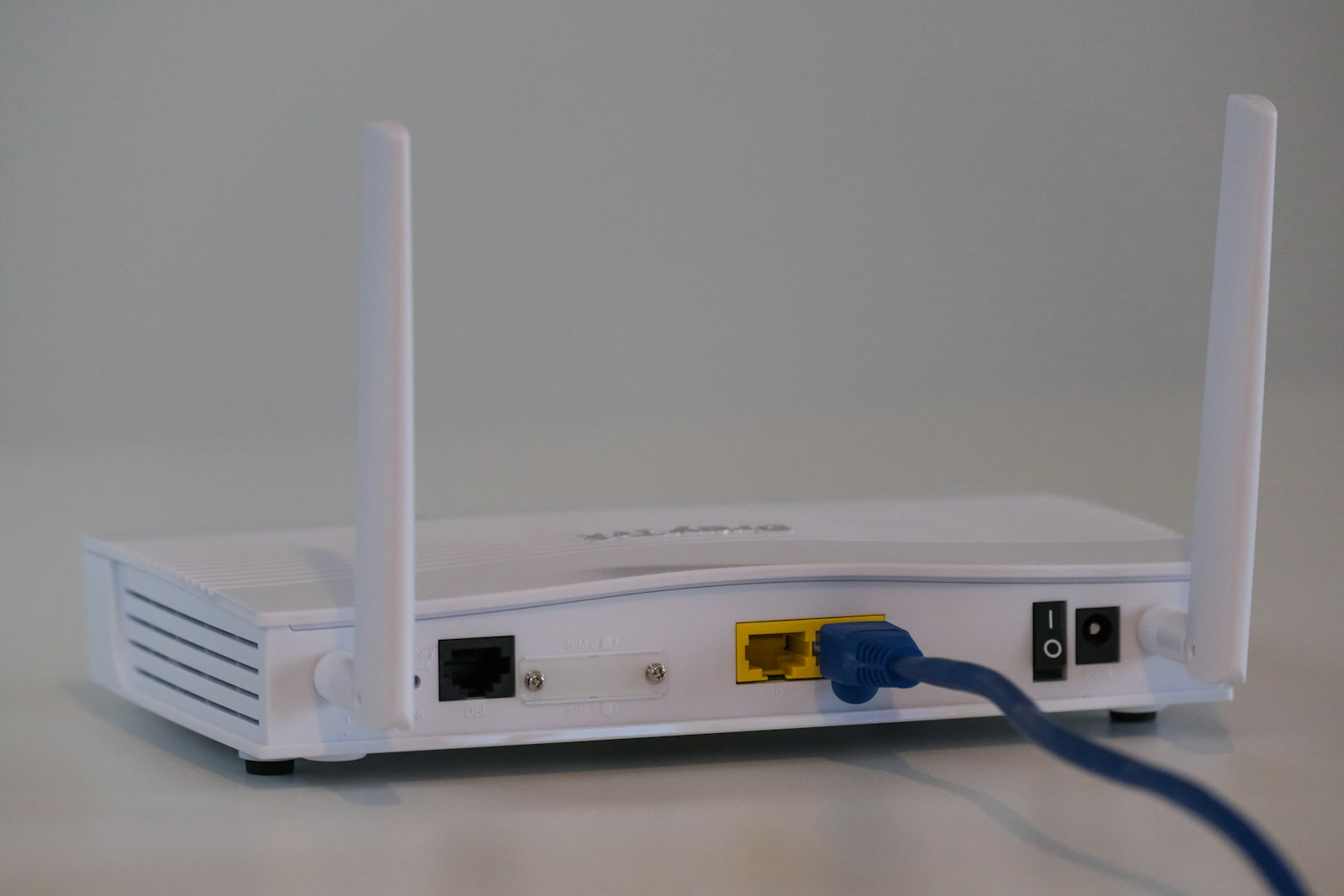
Plassering er det viktigste. Ruteren bør stå sentralt i boligen, helst i den etasjen du bruker mest. Unngå å gjemme den i et skap, bak TV-en eller i kjelleren. WiFi-signaler svekkes av vegger, gulv og store metallgjenstander.
Plasser ruteren høyt. På en hylle i brysthøyde er bedre enn på gulvet. Antennene sender signaler ut og ned, så høy plassering gir bedre dekning.
2. Bytt WiFi-kanal
I leiligheter og rekkehus er det mange trådløse nettverk som konkurrerer om de samme kanalene. Dette skaper forstyrrelser. Logg inn på ruteren din (vanligvis 192.168.1.1 i nettleseren) og bytt til en mindre trafikkert kanal.
For 2,4 GHz er kanal 1, 6 eller 11 best fordi de ikke overlapper hverandre. De fleste rutere har automatisk kanalvalg, men det fungerer ikke alltid optimalt. Prøv å bytte manuelt og se om det hjelper.
3. Forstå forskjellen på 2,4 GHz og 5 GHz
Moderne rutere sender på to frekvenser. 2,4 GHz har lengre rekkevidde men lavere hastighet. 5 GHz har kortere rekkevidde men mye høyere hastighet. Hvis du sitter nær ruteren, bør du koble deg til 5 GHz-nettverket.
Mange rutere kombinerer begge i ett nettverksnavn og lar enheten velge automatisk. Noen ganger er det bedre å skille dem i to separate nettverk slik at du har kontroll over hvilken frekvens du bruker. Telenors guide til trådløst nett forklarer dette godt.
4. Oppdater ruterens firmware
Ruterprodusenter slipper jevnlig oppdateringer som forbedrer ytelse og tetter sikkerhetshull. Logg inn på ruteren og se etter en oppdateringsfunksjon. Mange nyere modeller kan oppdatere seg selv automatisk.
Har du en ruter fra internettleverandøren som er over fem år gammel, kan det være verdt å spørre om en nyere modell. Eldre rutere mangler ofte støtte for nyere WiFi-standarder.
5. Kjør en hastighetstest
Før du gjør endringer, sjekk hva du faktisk får. Gå til Speedtest.net og kjør en test. Gjør det både via WiFi og med nettverkskabel direkte i ruteren. Forskjellen viser hvor mye hastighet du taper på trådløs forbindelse.
Sammenlign resultatet med det du betaler for. Har du 100 Mbit/s-abonnement og får 20 Mbit/s på WiFi, har du et tydelig forbedringspotensial. Får du 95 Mbit/s med kabel og 20 på WiFi, er det WiFi-oppsettet som er problemet, ikke linja fra leverandøren.
6. Vurder mesh-nettverk
Bor du i en stor bolig eller over flere etasjer, er én enkelt ruter ofte ikke nok. Et mesh-system bruker to eller tre enheter som samarbeider for å dekke hele boligen med jevnt signal. Det er den moderne erstatningen for WiFi-forlengere.
Mesh er enklere å sette opp enn tradisjonelle aksesspunkter og gir bedre resultat enn billige forlengere. Prisene har kommet ned de siste årene, og de fleste systemer styres via en app.
7. Reduser antall enheter
Hver enhet som er koblet til nettverket ditt, bruker en del av båndbredden. Smarte lyspærer, kameraer, høyttalere, TV-er, nettbrett, telefoner. Det legger seg opp. Fjern enheter du ikke bruker aktivt fra nettverket.
Sjekk hvor mange enheter som er koblet til. De fleste rutere viser dette i administrasjonsgrensesnittet. Du blir kanskje overrasket over hvor mange det er.
8. Bruk nettverkskabel der du kan
Det raskeste og mest stabile nettverket får du med kabel. Stasjonære PC-er, spillkonsoller og smart-TV-er som står i ro, bør kobles til med Ethernet-kabel. Det frigjør trådløs kapasitet til enhetene som faktisk må bruke WiFi.
Vil du ikke trekke kabel gjennom hele huset, finnes det powerline-adaptere som sender nettverkssignal via strømnettet. Kvaliteten varierer, men det er bedre enn dårlig WiFi i den andre enden av huset.
9. Sjekk for interferens
Mikrobølgeovner, trådløse telefoner og babycaller kan forstyrre WiFi på 2,4 GHz. Bluetooth-enheter kan også skape problemer. Plasser ruteren unna slike kilder.
Store akvarier, speil og betongvegger demper signalet kraftig. Hvis ruteren står på én side av en betongvegg og du jobber på den andre siden, kan det forklare problemet.
10. Start ruteren på nytt jevnlig
Det høres banalt ut, men en omstart av ruteren løser overraskende mange problemer. Rutere kan bli ustabile over tid, spesielt eldre modeller. Trekk ut strømmen, vent 30 sekunder, og koble inn igjen. Gjør dette en gang i måneden som forebyggende vedlikehold.
Når er det nettleverandøren som er problemet?
Hvis hastigheten er lav selv med kabel direkte i ruteren, er problemet sannsynligvis hos leverandøren. Ring dem og be om en linjetest. Spør om det er kjente problemer i området. Noen ganger er det feil på linja eller ruteren de har levert.
Har du problemer med nettverksoppsett eller WiFi-dekning hjemme, kan IT-support fra Datafolka hjelpe deg med å finne den beste løsningen for din bolig.
WiFi mellom to hus eller bygninger
Vanlig WiFi rekker sjelden mellom to separate bygninger. Løsningen er enten kabel gravd i bakken, et par utendørs punkt-til-punkt-brygger med fri sikt mellom dem, eller powerline hvis begge byggene deler samme strømkurs.
Skal du koble sammen bolighus og garasje, anneks eller naust, er en gravd fiber- eller Ethernet-kabel den mest stabile løsningen på sikt, men også den dyreste å legge inn. Et rimeligere alternativ er utendørs trådløse brygger (for eksempel Ubiquiti airMax eller TP-Link Pharos), montert høyt på hver bygning med fri sikt seg imellom. De tåler vær og gir stabil hastighet over flere hundre meter, men krever at ingen trær eller andre bygg står i veien for signalet.
Powerline fungerer kun når begge byggene er koblet til samme elektriske kurs fra samme sikringsskap, noe som sjelden er tilfelle mellom frittstående hus. Vanlige mesh-systemer for innendørs bruk er heller ikke laget for å bygge bro mellom bygninger utendørs. Er du usikker på hvilken løsning som passer din tomt, kan IT-support fra Datafolka vurdere avstand og forhold hos deg.
Ustabilt WiFi som kobler seg av og på
Wifi som stadig kobler seg av og på skyldes sjelden svak dekning alene. De vanligste årsakene er kanalstøy fra naboenes nettverk, DFS-kanaler på 5 GHz som bytter automatisk ved radarforstyrrelse, en overopphetet ruter, eller en aldrende strømadapter.
5 GHz-bånd bruker ofte såkalte DFS-kanaler som deles med radarsystemer. Oppdager ruteren radarsignaler, bytter den kanal automatisk og kobler alle enheter fra i noen sekunder. Skjer dette ofte, kan du låse ruteren til en ikke-DFS-kanal i innstillingene. Sjekk også at ruteren har god ventilasjon: en ruter som blir varm etter timer i drift, mister ofte stabilitet før den mister rekkevidde. Er ruteren over fem år gammel, kan en sviktende strømadapter gi de samme symptomene som en defekt ruter - test med en annen adapter av samme spenning før du bytter utstyr.
Oppsummering
Start med å flytte ruteren sentralt og høyt. Bytt kanal og bruk 5 GHz der du kan. Kjør hastighetstest for å se hvor problemet ligger. For store boliger er mesh-nettverk den beste løsningen. Og bruk kabel til alt som står stille. Disse tiltakene koster lite eller ingenting, men gir stor effekt.